

Cambiar el tema y el color
- Producto
- No necesita ningún producto
- Quién
- Tema: cada persona. Color: propietario
- Dónde
- Configuración › Apariencia
- Estado
- Disponible en la beta
Cambyte tiene dos ajustes de apariencia distintos: el tema, que es personal, y el color principal, que es del negocio.
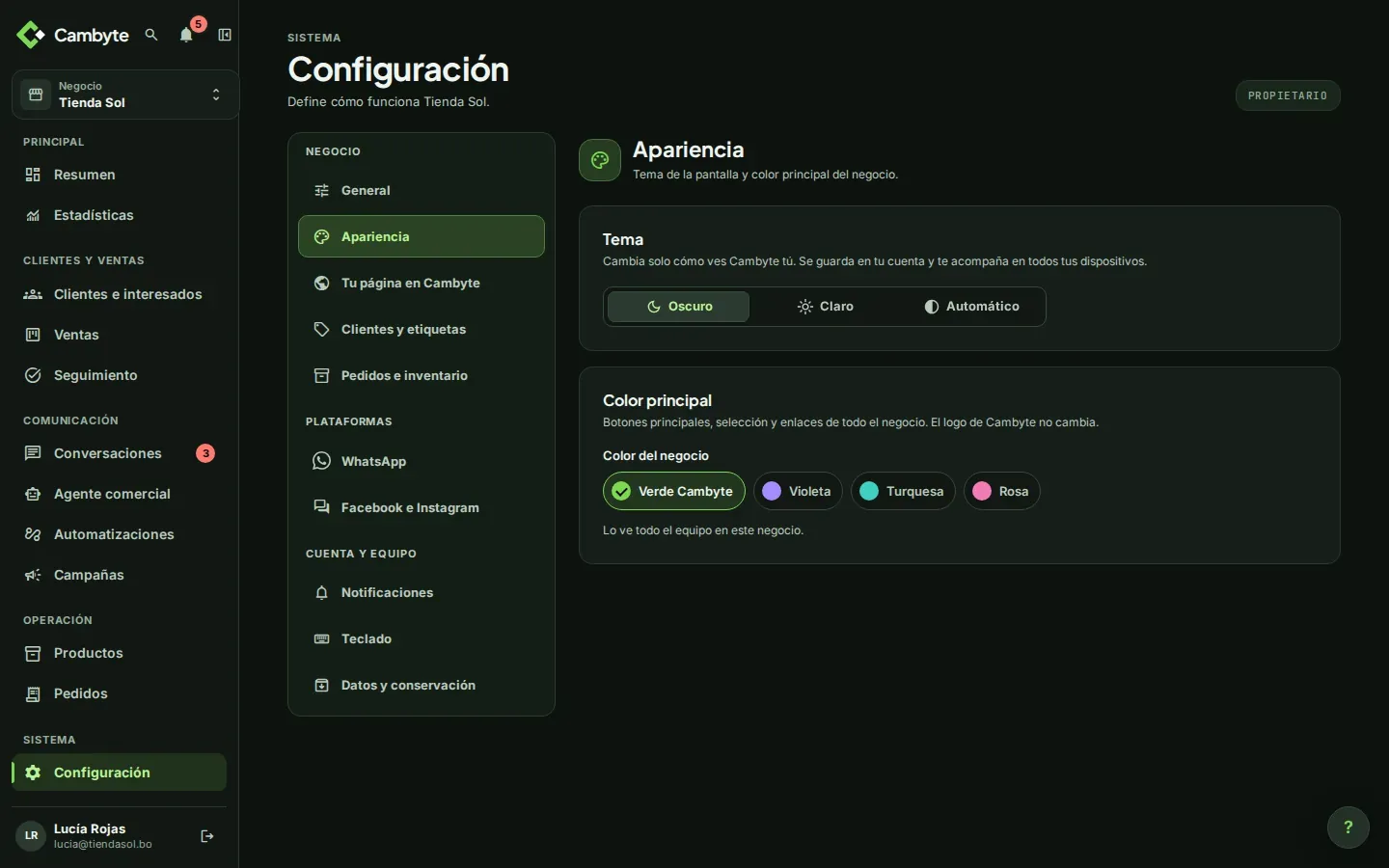
Tema de la pantalla
Sección titulada «Tema de la pantalla»El tema cambia solo cómo ves Cambyte tú. Se guarda en tu cuenta y te acompaña en todos tus dispositivos.
| Opción | Cuándo conviene |
|---|---|
| «Oscuro» | Fondo oscuro, cómodo para muchas horas. Es el tema predeterminado. |
| «Claro» | Fondo claro, ideal con mucha luz. |
| «Automático» | Usa el tema claro u oscuro según la configuración de cada dispositivo. |
- Entra a «Configuración» › «Apariencia».
- En «Tema», elige «Oscuro», «Claro» o «Automático». El cambio se aplica al instante.
Si ves «Lo aplicamos en este dispositivo, pero no pudimos guardarlo en tu cuenta. Vuelve a elegirlo más tarde.», el tema solo cambió en ese dispositivo: vuelve a elegirlo después para que te siga en los demás.
Color principal del negocio
Sección titulada «Color principal del negocio»Pinta los botones principales, la selección y los enlaces de todo el negocio. Lo ve todo el equipo. El logo de Cambyte no cambia.
Opciones: «Verde Cambyte», «Violeta», «Turquesa» y «Rosa».
- Entra a «Configuración» › «Apariencia».
- En «Color principal», elige el «Color del negocio».
- Verás «Color principal actualizado.»
Solo la persona propietaria puede cambiarlo. Los miembros ven: «Solo el propietario puede cambiar el color. Lo ve todo el equipo en este negocio.»
Al terminar el alta
Sección titulada «Al terminar el alta»Al final del alta, en «Personaliza», Cambyte te pregunta «Elige cómo ver Cambyte» con el tema y el color principal. Puedes cambiarlo cuando quieras en «Configuración» › «Apariencia».