

Ventas
- Producto
- Cambyte CRM
- Quién
- Propietario y miembros
- Dónde
- Clientes y ventas › Ventas
- Estado
- Disponible en la beta
«Ventas» te ayuda a seguir cada oportunidad desde el primer contacto hasta el cierre. Cada venta pertenece a un embudo y avanza por sus etapas. Ver Embudos y etapas.
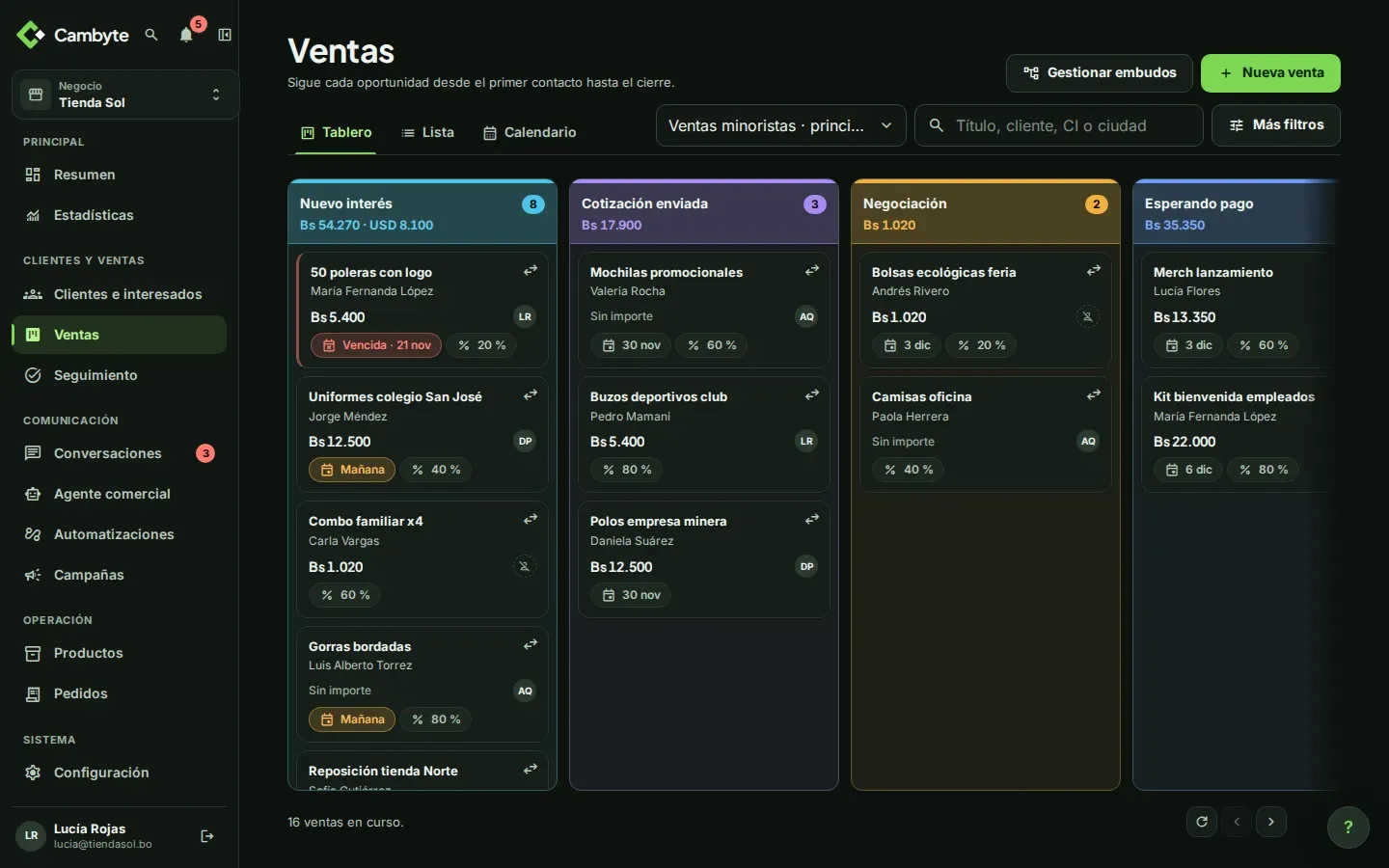
Tres vistas
Sección titulada «Tres vistas»| Vista | Para qué sirve |
|---|---|
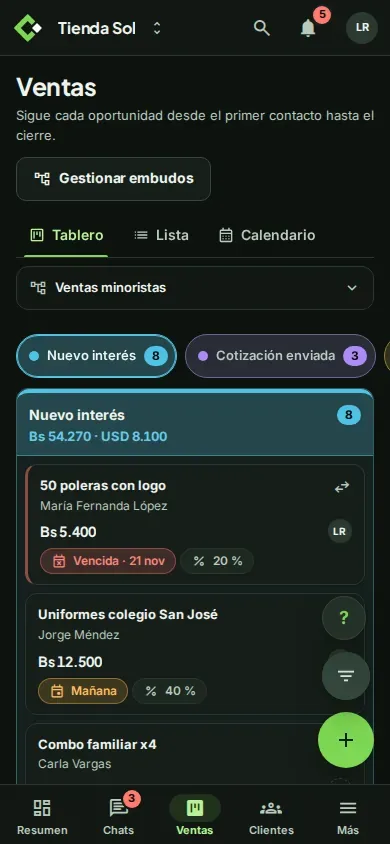
| «Tablero» | Una columna por etapa activa, con el color de la etapa, la cantidad de ventas y el total por moneda. Muestra 25 tarjetas por columna y «Ver todas» para el resto. En el teléfono, una etapa a la vez. |
| «Lista» | Tabla con «Venta», «Etapa», «Estado», «Importe», «Responsable» y «Fecha objetivo». En el teléfono se ve como tarjetas. |
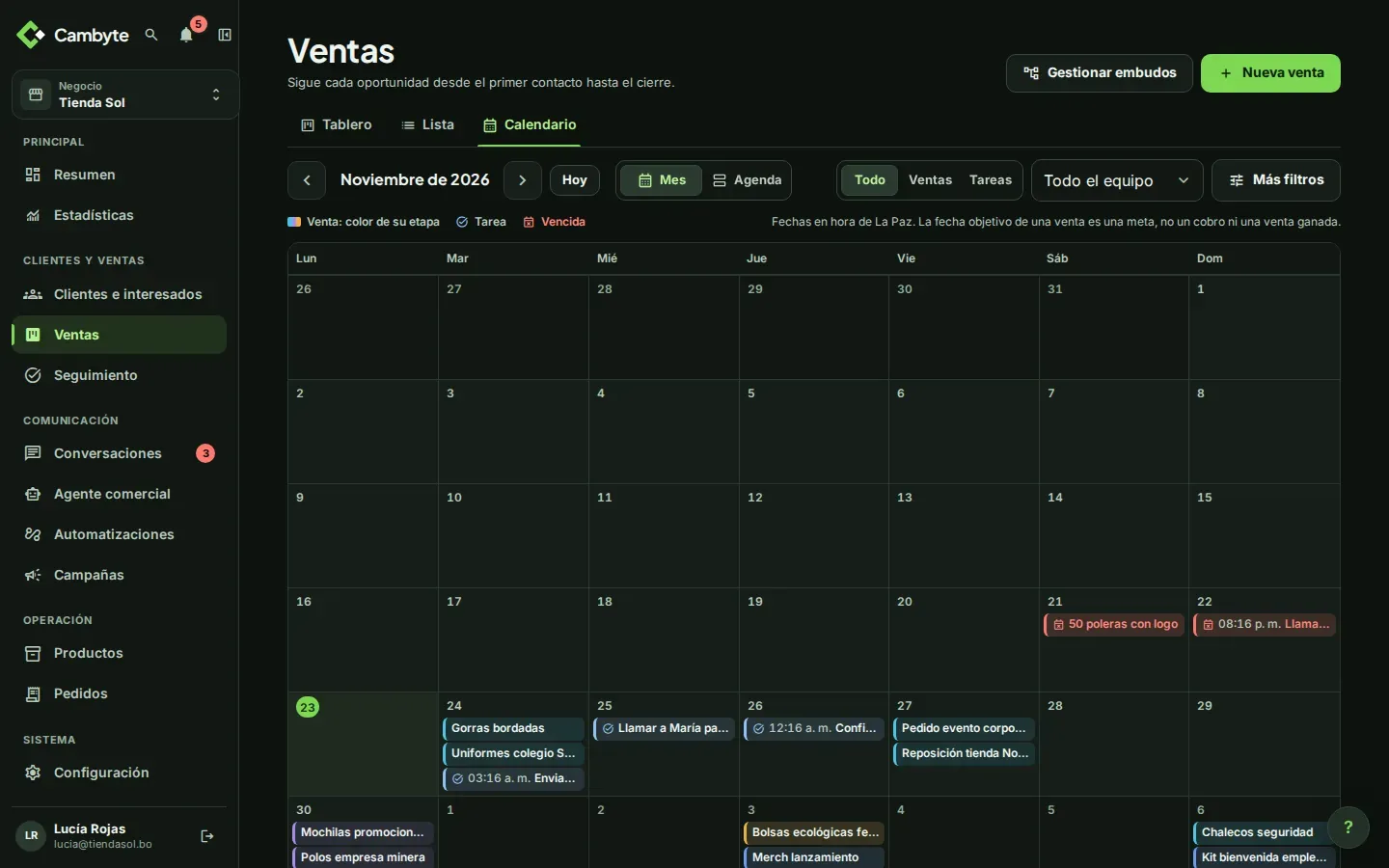
| «Calendario» | Fechas objetivo de las ventas (todo el día) y tareas con su hora, en «Mes» o «Agenda». Filtro «Qué mostrar»: «Todo», «Ventas» o «Tareas». |
En el calendario, la fecha objetivo de una venta es una meta, no un cobro ni una venta ganada.
Crear una venta
Sección titulada «Crear una venta»- Pulsa «Nueva venta» (en el teléfono, la burbuja «+»).
- Elige el cliente, la «Etapa inicial» y escribe el «Título de la venta».
- Si quieres, agrega «Importe estimado» y «Moneda», «Probabilidad (%)» y «Fecha objetivo de cierre». Esa fecha es tu meta para cerrar, no una fecha de pago.
- Guarda.
Crear una venta no genera un pedido ni confirma un pago: solo registra la oportunidad comercial.
Mover una venta de etapa
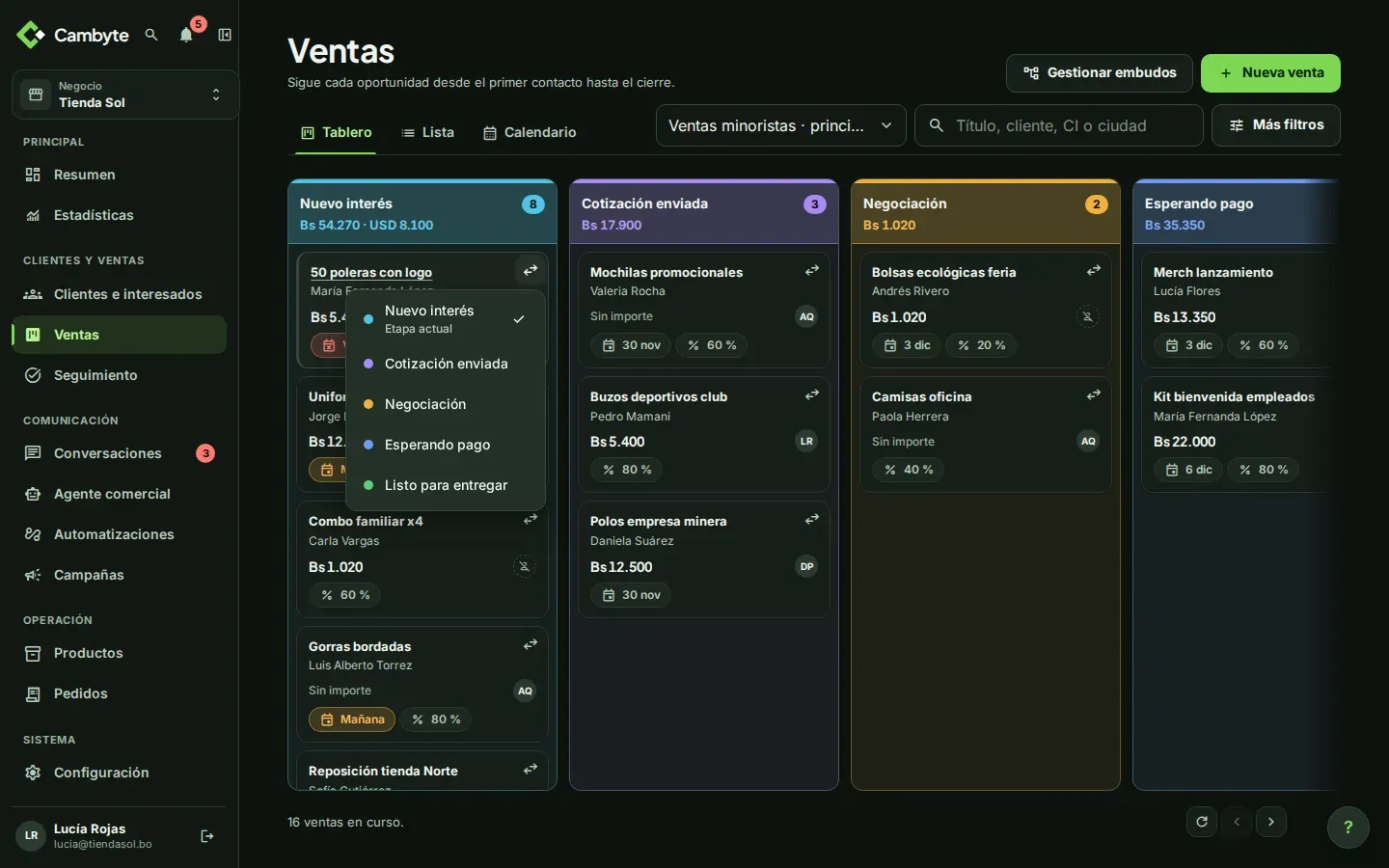
Sección titulada «Mover una venta de etapa»Puedes arrastrar la tarjeta a otra columna o, sin arrastrar, usar «Mover a…» en el menú de la tarjeta, que funciona con teclado y en pantallas táctiles. Desde el detalle de la venta también tienes «Mover de etapa» y «Asignar».
Si otra persona cambió la venta al mismo tiempo, Cambyte te avisa («Alguien más cambió esta venta: revisa y vuelve a intentarlo») y no pisa su cambio.
El detalle de la venta
Sección titulada «El detalle de la venta»Pestañas «Resumen», «Productos», «Seguimientos» e «Historial». En el historial ves cada cambio de etapa y quién lo hizo; si fue el asistente, lo indica («Lo movió el asistente») y cita el mensaje del cliente en el que se basó.
Productos de interés y reservas
Sección titulada «Productos de interés y reservas»Con Cambyte Stock puedes anotar los productos que quiere el cliente. Un producto de interés no reserva ni descuenta existencias, no crea pedidos y no cambia el importe de la venta. Reservar es una acción aparte, «Reservar stock para esta venta», que se deshace con «Liberar reserva».
Seguimientos de la venta
Sección titulada «Seguimientos de la venta»«Nueva tarea» crea un seguimiento ligado a la venta. El vencimiento es opcional, pero si pones fecha tienes que poner hora: Cambyte guarda el vencimiento como un momento exacto y no inventa una hora por ti.
Ganar o perder
Sección titulada «Ganar o perder»Con «Cerrar la venta» eliges «Marcar como ganada» o «Marcar como perdida» (perder pide un motivo). Es definitivo: una venta cerrada no se reabre.
Quién puede hacer qué
Sección titulada «Quién puede hacer qué»La persona propietaria y los miembros crean, mueven y cierran ventas. Cambiar embudos y etapas es solo para la persona propietaria; los miembros ven «Ver embudos» en lugar de «Gestionar embudos».