

Pedidos
- Producto
- Cambyte Stock o Cambyte CRM
- Quién
- Propietario y miembros
- Dónde
- Pedidos
- Estado
- Disponible en la beta
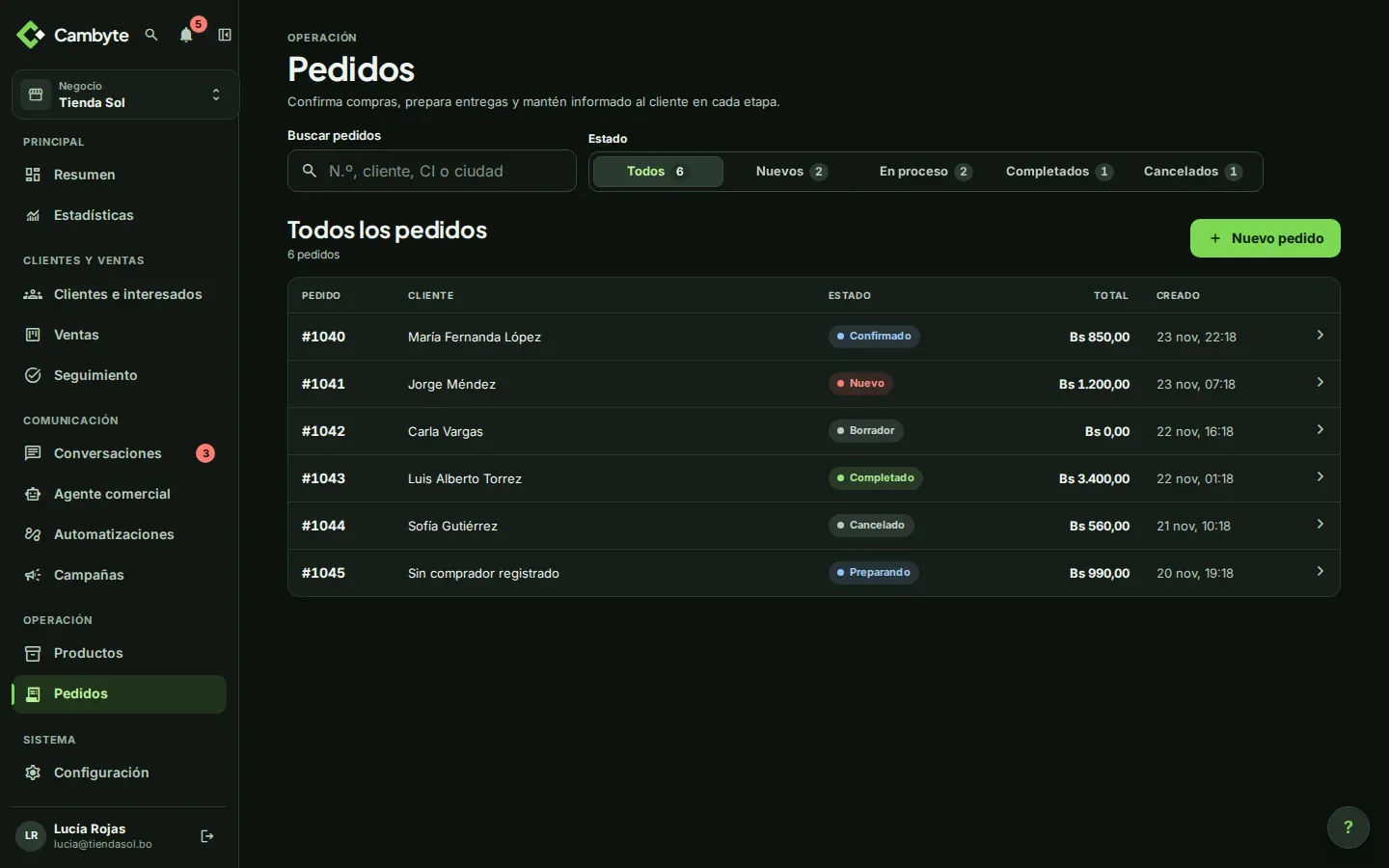
«Pedidos» es donde registras lo que compran tus clientes y lo acompañas hasta la entrega. La pantalla lo resume así: «Confirma compras, prepara entregas y mantén informado al cliente en cada etapa.»
Qué producto necesitas
Sección titulada «Qué producto necesitas»Pedidos es una función compartida: se abre con Cambyte Stock o con Cambyte CRM.
| Tienes | Qué puedes hacer en Pedidos |
|---|---|
| Stock | Crear pedidos, añadir productos del catálogo, reservar y descontar stock. El comprador puede no estar en una lista de clientes |
| CRM | Consultar los pedidos y vincularlos a tus clientes. La app avisa: «Añadir productos y reservar inventario requiere Stock.» |
| Stock y CRM | Todo lo anterior, y además importar los productos de interés de una venta |
Crear y completar un pedido
Sección titulada «Crear y completar un pedido»-
Pulsa «Nuevo pedido». En «¿Quién realizará el pedido?» indica el comprador: con CRM, elige un «Cliente de tu lista (opcional)»; sin CRM, escribe «Nombre del comprador (opcional)» y «Teléfono del comprador (opcional)». Pulsa «Crear borrador».
-
Pulsa «Añadir producto», busca el producto, elige la «Variante» y la «Cantidad», y pulsa «Agregar al borrador». Los precios salen del catálogo: no se escriben a mano.
-
Pulsa «Enviar pedido a revisión». Desde aquí el pedido deja de ser editable.
-
Pulsa «Confirmar y reservar stock». Si el inventario no alcanza, la confirmación no se aplica y nada queda a medias.
-
Avanza con «Comenzar preparación» y «Marcar listo».
-
Al entregar, pulsa «Entregar y descontar stock»: el pedido queda completado y las existencias reservadas se descuentan.
Puedes «Cancelar pedido» desde cualquier estado que no sea final. La cancelación es irreversible y, si había stock reservado, se libera.
Estados
Sección titulada «Estados»| Estado | Qué significa |
|---|---|
| «Borrador» | Lo estás armando; no reserva inventario |
| «Nuevo» | Enviado a revisión: te toca confirmarlo |
| «Confirmado» | Stock reservado |
| «Preparando» | En preparación |
| «Listo para entregar» | Esperando la entrega |
| «Completado» | Entregado y stock descontado |
| «Cancelado» | Anulado; el stock reservado se liberó |
Las pestañas «Todos», «Nuevos», «En proceso», «Completados» y «Cancelados» muestran cuántos pedidos hay en cada grupo.
Comprador sin ficha de cliente
Sección titulada «Comprador sin ficha de cliente»Si tienes solo Stock, el pedido guarda el nombre y el teléfono que escribas, sin crear un cliente. Si más adelante contratas CRM, puedes usar «Vincular a un cliente de tu lista» y los datos escritos se conservan.
Avisar al cliente por WhatsApp
Sección titulada «Avisar al cliente por WhatsApp»Al confirmar, la casilla «Avisar al cliente por WhatsApp» envía el aviso en la conversación del cliente. Solo aparece si el pedido nació de una conversación y está vinculado a un cliente de tu lista. WhatsApp no garantiza la entrega; el estado del aviso se ve en el pedido.
Ejemplo
Sección titulada «Ejemplo»Un cliente pide por teléfono dos poleras talla M. Creas el borrador con su nombre, agregas «Polera básica», variante M, cantidad 2, lo envías a revisión y lo confirmas. Al día siguiente lo marcas listo y, al entregarlo, pulsas «Entregar y descontar stock».