

Recorrido por la app
- Producto
- Cualquier producto
- Quién
- Propietario y miembros
- Dónde
- Menú lateral y barra superior
- Estado
- Disponible en la beta
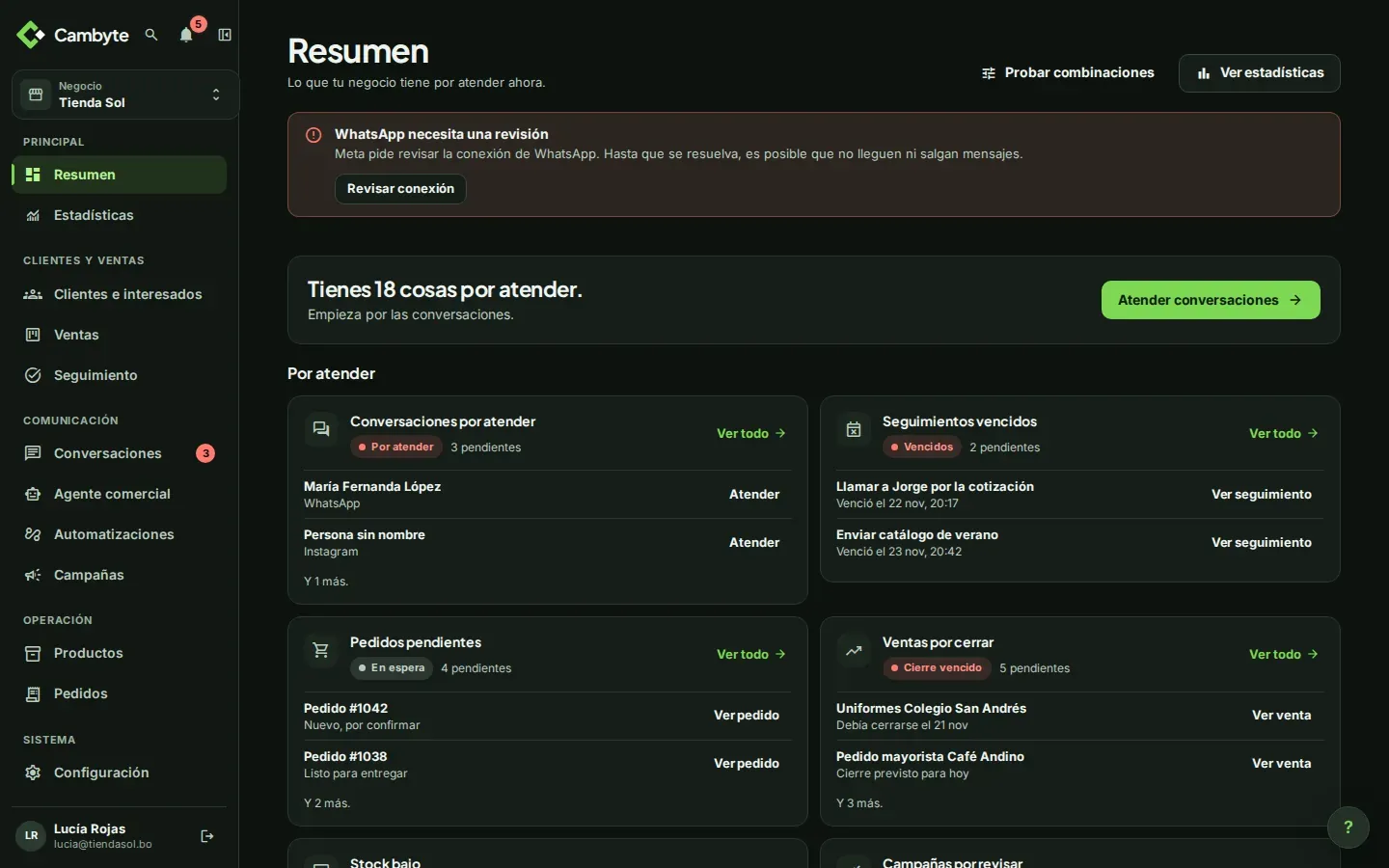
El menú
Sección titulada «El menú»El menú lateral agrupa las pantallas. Solo ves las de los productos que tiene tu negocio:
| Grupo | Pantallas |
|---|---|
| «Principal» | «Resumen», «Estadísticas» |
| «Clientes y ventas» | «Clientes e interesados», «Ventas», «Seguimiento» |
| «Comunicación» | «Conversaciones», «Agente comercial», «Automatizaciones», «Campañas» |
| «Operación» | «Productos», «Pedidos» |
| «Sistema» | «Configuración», «Mi plan» |
En el teléfono, las pantallas principales están en la barra inferior y el resto en «Más».
Resumen
Sección titulada «Resumen»«Resumen» muestra «Lo que tu negocio tiene por atender ahora.», con una frase del tipo «Tienes N cosas por atender. Empieza por …». Debajo, la sección «Por atender» ordena las áreas (Conversaciones, Seguimientos, Pedidos, Ventas, Stock, Campañas) y cada una tiene «Ver todo»; las que no tienen pendientes aparecen como «Al día». Es la misma lista para todo el equipo.
Primeros pasos
Sección titulada «Primeros pasos»Mientras tu negocio no esté listo, verás «Primeros pasos» arriba en «Resumen» con «… de … listos». Los pasos dependen de tus productos y de tu rol, por ejemplo «Conecta tu WhatsApp», «Enséñale a tu asistente», «Agrega tu primer producto», «Revisa tu embudo de ventas» o «Ten una plantilla aprobada». Toca un paso para ir a donde se hace; los opcionales se pueden «Omitir», y los pasos hechos se pliegan en una línea.
No hace falta volver a «Resumen» para verlos: en la barra lateral, sobre tu cuenta, hay una fila «Primeros pasos» con su avance, por ejemplo «3 de 7». Al tocarla se abre la misma lista en un panel lateral. En el teléfono está arriba de la hoja «Más». Si ya no la quieres ver, usa «Ocultar los primeros pasos». Al completarlos verás «Tu negocio está listo».
Las secciones del menú que todavía tienen un paso pendiente llevan un punto ámbar con el texto «Falta configurar» para lectores de pantalla. Es un recordatorio, no una urgencia. Nunca aparece en «Conversaciones», donde manda el contador rojo de «Por atender».
Avisos (la campana)
Sección titulada «Avisos (la campana)»La campana abre «Avisos»: «Lo que necesita tu atención en este negocio. Se guardan 30 días.» Los avisos se marcan como «Requiere acción» (rojo), «Recordatorio» (ámbar) o «Información». Puedes «Marcar todo leído» y, con «Elegir qué avisos recibir», ir a «Configuración» › «Notificaciones». Los mensajes nuevos no llegan a la campana: se cuentan en «Conversaciones».
Buscador y atajos
Sección titulada «Buscador y atajos»- La lupa «Buscar en Cambyte» busca clientes, conversaciones, ventas y productos. También se abre con Ctrl K o ⌘ K.
- La tecla ? abre el panel «Atajos de teclado» con la lista completa.
- Los atajos de una sola tecla se pueden apagar en «Configuración» › «Teclado» › «Atajos de una sola tecla».
Ayuda y guías
Sección titulada «Ayuda y guías»La primera vez que entras se abre la guía «Bienvenido a Cambyte»: en menos de un minuto te muestra cada sección del menú, tu negocio, el buscador y la ayuda. Cada pantalla principal tiene además su propia guía corta, que empieza con «Bienvenido a» y el nombre de la pantalla, y se abre sola solo la primera vez. Puedes saltarlas con «Omitir guía».
En la computadora, el botón de ayuda «?» abre una ayuda corta de la pantalla, con «Ver la guía de esta pantalla» y «Ver la guía de Cambyte» para repetirlas cuando quieras. En el teléfono y la tableta, la ayuda es un icono «?» en la barra de arriba, entre la búsqueda y la campana, que abre las mismas opciones en una hoja desde abajo.