

Clientes e interesados
- Producto
- Cambyte CRM
- Quién
- Propietario y miembros
- Dónde
- Clientes y ventas › Clientes
- Estado
- Disponible en la beta
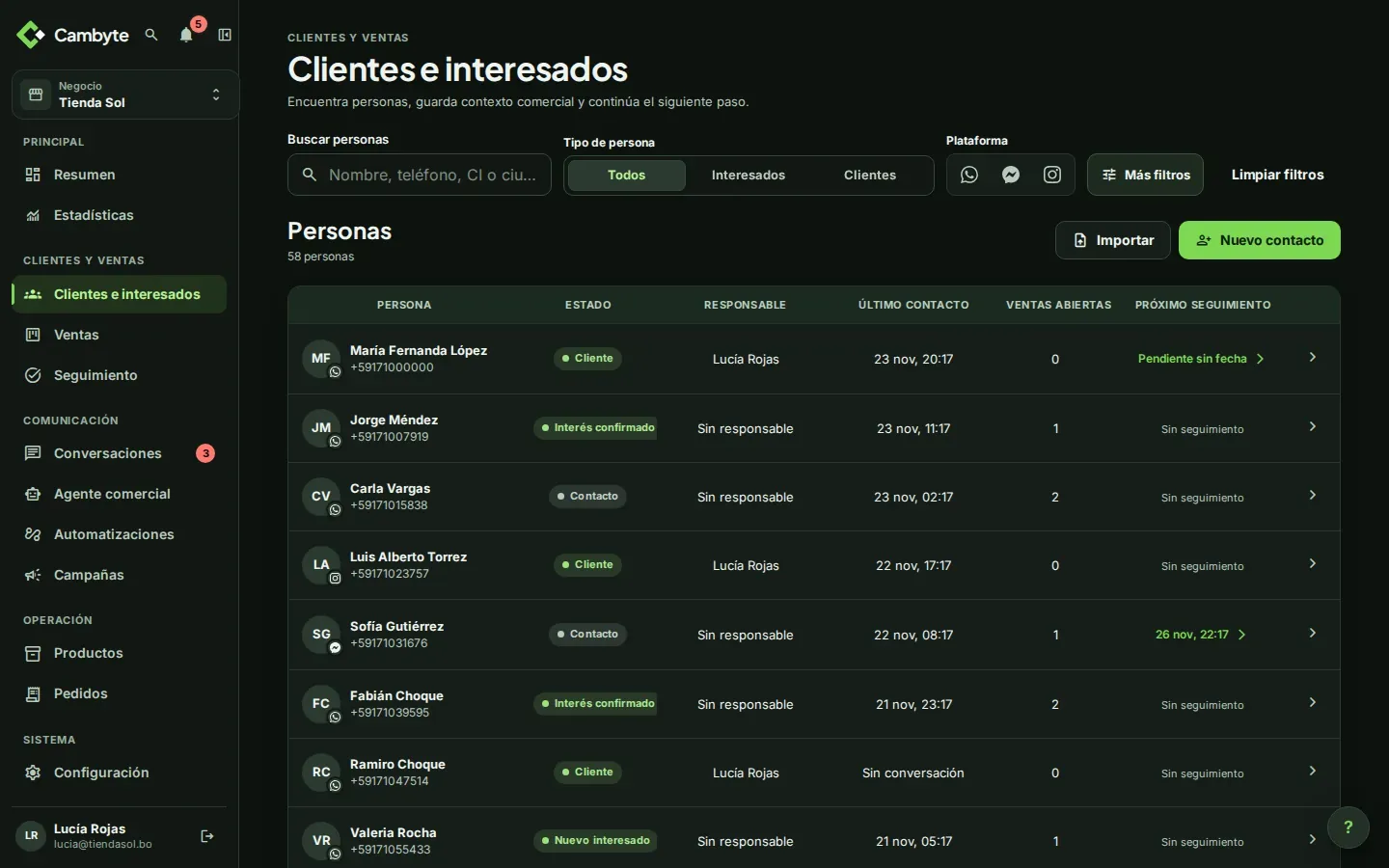
«Clientes e interesados» es el directorio de las personas con las que trabaja tu negocio. Te ayuda a encontrar a alguien, guardar contexto comercial y continuar el siguiente paso.
Encontrar personas
Sección titulada «Encontrar personas»- Pestañas «Todos», «Interesados» y «Clientes».
- Buscador por nombre, teléfono, CI o ciudad. También encuentra por correo, empresa, NIT o dirección si cargaste esos datos.
- Filtro «Plataforma», con varias a la vez.
- En «Más filtros»: «Etiqueta», «Responsable», «Seguimiento», «Inactividad» (sin contacto hace 7, 30 o 90 días), «Fecha de creación», «Último contacto» y «Próximo seguimiento». Los filtros activos se ven como chips que puedes quitar.
- La lista muestra 25 personas por página y el total exacto, por ejemplo «312 personas».
Para crear a alguien, usa «Nuevo contacto». En el teléfono, usa la burbuja «+».
La ficha de una persona
Sección titulada «La ficha de una persona»Al abrir a alguien verás «Información», «Estado comercial», «Ventas», «Seguimientos», «Pedidos recientes», «Etiquetas» y «Actividad». El estado comercial puede ser «Nuevo interesado», «Interés confirmado», «Sin interés por ahora», «Cliente» o «Contacto». Una persona pasa a «Cliente» cuando tiene al menos un pedido confirmado.
Con «Agregar más datos» puedes guardar CI, dirección, facturación y datos de trabajo. Todo es opcional. Si otra persona cambió la ficha al mismo tiempo, Cambyte te avisa para que revises antes de guardar.
Importar contactos desde un archivo
Sección titulada «Importar contactos desde un archivo»- Pulsa «Importar» (en el teléfono: burbuja «+» › «Agregar personas» › «Importar»).
- Elige un archivo CSV de hasta 2 MB y 5.000 personas. Puedes descargar una plantilla de ejemplo.
- Revisa las columnas: Cambyte sugiere a qué dato corresponde cada una; las que dejes en «No importar» se ignoran. Hace falta al menos el nombre o el teléfono.
- En «Revisa antes de importar», decide qué hacer con las personas que ya existen (mismo teléfono): «Dejarlas como están» o «Completar sus datos». Una celda vacía nunca borra un dato existente.
- Pulsa «Importar N personas». Al terminar verás cuántas se crearon, actualizaron, omitieron o tuvieron errores, y podrás «Descargar informe».
Las personas importadas muestran el origen «Importado de un archivo». Si la importación se interrumpe, al reintentar continúa donde quedó.
Registrar una llamada
Sección titulada «Registrar una llamada»Cambyte no hace llamadas, pero puedes dejar constancia de las que hiciste por teléfono:
- En «Actividad», pulsa «Registrar llamada».
- Elige el resultado en «¿Cómo te fue?»: «Contestó», «No contestó», «Interesado», «No interesado», «Llamar después» o «Número equivocado».
- Si quieres, completa «Cuándo fue» (hasta 30 días atrás), «Duración en minutos» y una «Nota».
- Activa «Programar seguimiento» para crear de una vez la tarea «Volver a llamar a …» con su responsable.
Una llamada registrada no se edita ni se borra, y su resultado no cambia por sí solo el estado comercial de la persona ni crea ventas.