

Inventario y stock
- Producto
- Cambyte Stock
- Quién
- Propietario y miembros; el umbral del negocio, solo la persona propietaria
- Dónde
- Productos › Stock
- Estado
- Disponible en la beta
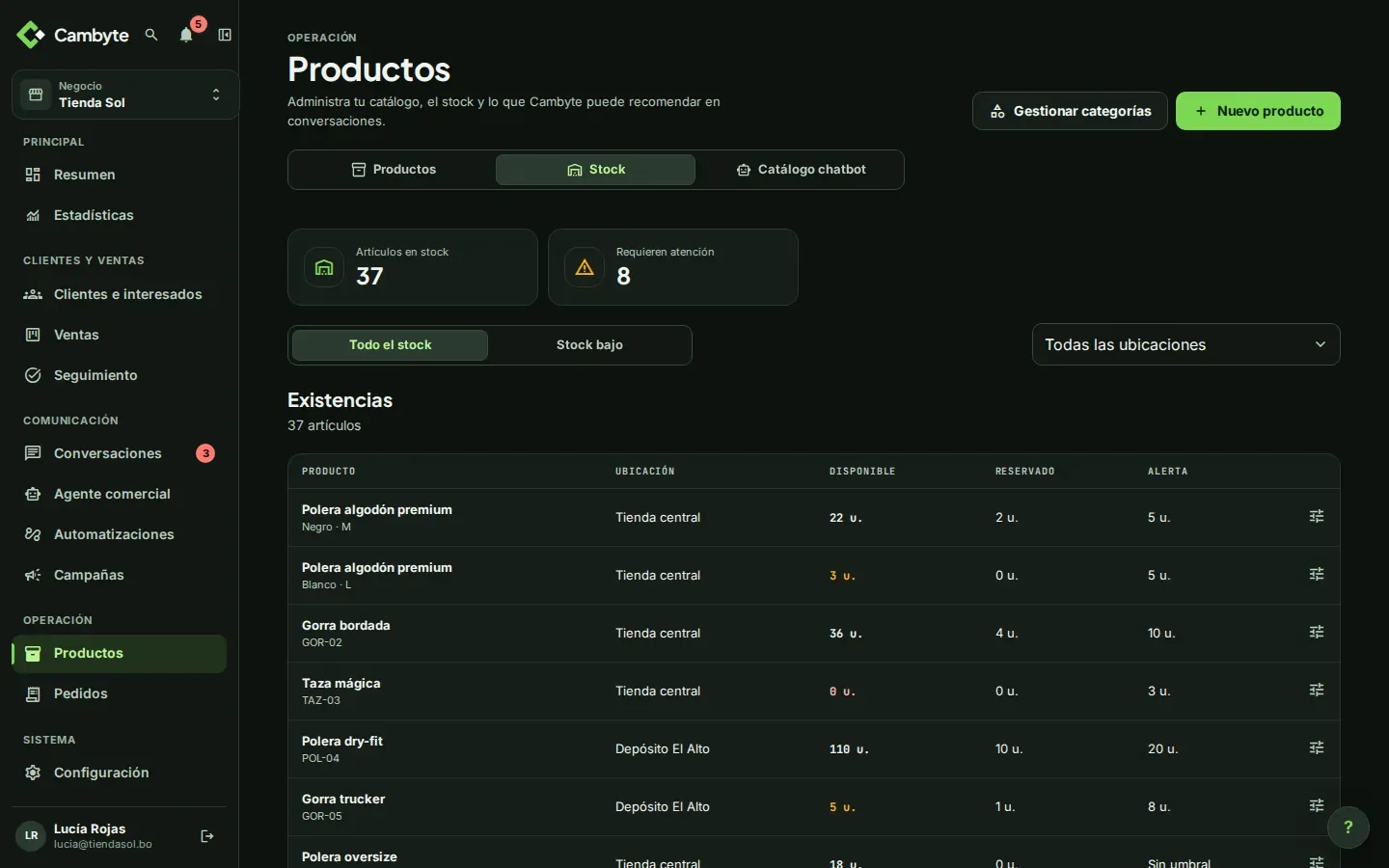
La pestaña «Stock» de «Productos» muestra las «Existencias» de cada producto o variante con dos cifras: «Disponible», lo que puedes vender ahora, y «Reservado», lo que está apartado para pedidos o ventas en curso. Arriba ves indicadores como «Artículos en stock» y «Requieren atención».
Ajustar el stock
Sección titulada «Ajustar el stock»-
En la pestaña «Stock», o desde un producto con «Ver stock», abre el artículo y pulsa «Ajustar stock».
-
Elige el «Tipo de ajuste»: «Sumar / restar» para registrar una entrada o salida (por ejemplo
10o-2), o «Fijar cantidad» para dejar el número exacto después de contar. -
Si quieres, escribe una «Referencia», por ejemplo «Conteo físico».
-
Pulsa «Guardar ajuste».
Cada cambio queda en «Movimientos recientes» con su motivo: «Stock inicial», «Ingreso por ajuste», «Salida por ajuste», «Reserva de stock», «Liberación de reserva», «Salida confirmada», «Salida por venta» o «Ingreso por devolución».
Reservas: apartar no es vender
Sección titulada «Reservas: apartar no es vender»Hay dos maneras de reservar existencias y ninguna es un pago:
- Desde un pedido: al pulsar «Confirmar y reservar stock», Cambyte aparta las cantidades del pedido. Al entregarlo se descuentan y, si lo cancelas, se liberan. Ver Pedidos.
- Desde una venta (si tienes Cambyte CRM y Stock): en un producto de interés, «Reservar stock…» aparta existencias para esa venta hasta que pulses «Liberar reserva».
Alertas de stock bajo
Sección titulada «Alertas de stock bajo»Puedes avisarte cuando un producto se está acabando:
- Por artículo: en el panel de stock, «Alerta de stock bajo» › «Umbral». «Te avisaremos cuando el disponible llegue a este valor o menos.» Si lo dejas vacío queda «Sin alerta».
- Para todo el negocio: en «Configuración» › «Pedidos e inventario» › «Umbral de stock bajo». Es opcional y solo la persona propietaria lo cambia.
Los avisos aparecen en la campana de «Avisos»: en ámbar para stock bajo y en rojo cuando algo se queda sin existencias. En «Configuración» › «Notificaciones» eliges quién recibe los eventos «Stock bajo» y «Sin existencias»; por defecto le llegan solo a la persona propietaria.
Ejemplo
Sección titulada «Ejemplo»Una cafetería fija un umbral de 5 para «Café molido 500 g». Al registrar una venta que deja el disponible en 4, el aviso aparece en la campana y en «Estadísticas» como «Stock bajo». Al recibir mercadería, un miembro registra «Sumar / restar» con +20 y la referencia «Compra a proveedor».