

Agente comercial
- Producto
- Cambyte Mind
- Quién
- Propietario edita; los miembros solo consultan
- Dónde
- Comunicación › Agente comercial
- Estado
- Disponible en la beta
«Agente comercial» es la pantalla donde decides qué hace tu asistente con tus clientes, cómo habla y qué sabe, y donde revisas y apruebas lo que propone. Está en el grupo «Comunicación» del menú.
Configuración inicial
Sección titulada «Configuración inicial»La primera vez que la persona propietaria abre «Agente comercial», y mientras el asistente no esté listo, se abre una configuración de 7 pasos que lo deja preparado en unos 5 minutos. Arriba verás «Paso 1 de 7» y abajo «Atrás» y «Continuar»:
- «Bienvenida»: qué hace tu asistente y qué vas a dejar listo. Si todavía no conectaste WhatsApp, te ofrece «Conectar WhatsApp»; el resto se puede preparar igual.
- «Tu negocio»: «Cuéntanos de tu negocio», qué vendes y quién te compra.
- «Qué sabe»: autoriza lo básico, como tu horario, cómo te pagan y cómo entregas, y si quieres preguntas frecuentes y políticas.
- «Cómo habla»: su nombre y su tono con tus clientes.
- «Qué hace»: lo que hace solo y lo que te pregunta antes. «Responder y actuar» nunca viene elegido por defecto.
- «Pruébalo»: una prueba en línea con preguntas sugeridas sobre horario, pagos y envíos. Nada llega a tus clientes.
- «Listo»: lo que falta, un resumen con «Cambiar» en cada fila y «Marcar como listo».
Cada paso guarda lo que cambiaste al pulsar «Continuar». Si prefieres hacerlo después, usa «Configurar más tarde»: verás las pestañas de siempre con el aviso «Tu asistente todavía no está listo» y el botón «Continuar configuración». Cuando ya está listo, «Repetir configuración» la vuelve a abrir desde el principio. El avance de los pasos se recuerda en el dispositivo donde la hiciste; lo que guardaste sí queda en Cambyte para todo el equipo. Los miembros no pasan por esta configuración: ven la pantalla como siempre.
Lo primero que ves
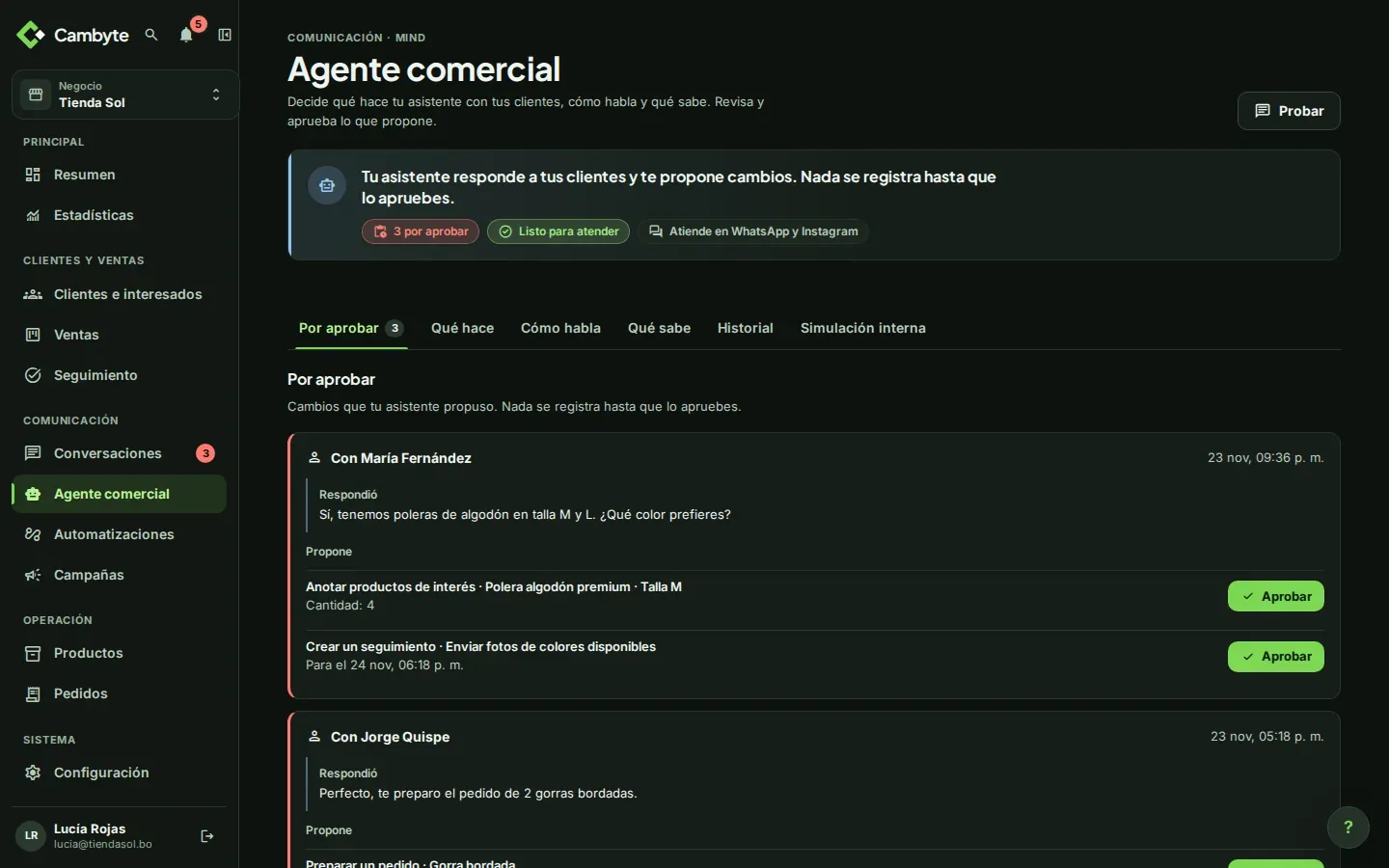
Sección titulada «Lo primero que ves»Arriba aparece una franja con el estado del asistente en una frase, por ejemplo «Tu asistente responde a tus clientes y te propone cambios. Nada se registra hasta que lo apruebes.». A su lado verás:
- cuántos cambios tienes «por aprobar»;
- si está «Listo para atender» o si «Falta probarlo y marcarlo como listo»;
- en qué plataformas atiende, o «Sin plataformas conectadas» con el enlace «Conectar una plataforma».
Si tu asistente aún no existe, la pantalla dice «Tu asistente todavía no está creado» y te ofrece «Preparar el conocimiento».
Pestañas
Sección titulada «Pestañas»| Pestaña | Para qué sirve | Quién |
|---|---|---|
| «Por aprobar» | Cambios que el asistente propuso. Nada se registra hasta que lo apruebes. | Propietario |
| «Qué hace» | Elegir su nivel de autonomía y ver «Lo que puede hacer hoy». | Propietario cambia; miembros ven |
| «Cómo habla» | Nombre, idioma, tono, largo de las respuestas, emojis, objetivo de atención y mensaje al pasar a una persona. | Propietario cambia; miembros ven |
| «Qué sabe» | Lo que tu asistente puede decir a tus clientes. | Propietario cambia; miembros ven |
| «Historial» | Todo lo que el asistente propuso o hizo, quién lo aprobó y en qué mensajes se basó. | Propietario |
El botón «Probar» abre un panel para conversar con tu asistente como si fueras un cliente. «Nada de esto llega a tus clientes.»
Aprobar un cambio propuesto
Sección titulada «Aprobar un cambio propuesto»- Abre «Por aprobar». Cada propuesta indica con qué cliente es («Con …» o «Sin cliente vinculado») y qué «Propone».
- Revisa la propuesta y pulsa «Aprobar».
- Confirma en el diálogo «¿Aprobar este cambio?» con «Sí, aprobar». Las aprobaciones son siempre una por una.
Si mientras tanto alguien de tu equipo tomó la conversación o el cliente escribió algo nuevo, la propuesta puede dejar de valer: Cambyte te avisa con «Esta propuesta ya no está vigente» y no hace el cambio.
Cómo habla
Sección titulada «Cómo habla»En «Cómo habla» eliges «Nombre del asistente» (si lo dejas vacío, no se presenta con un nombre), «Idioma» («Español» o «Inglés»), «Tono» («Cordial», «Directo» o «Profesional»), «Largo de las respuestas» («Cortas», «Normales» o «Detalladas») y «Emojis» («Ninguno», «Pocos» o «Normal»). También escribes el «Objetivo de atención» y el «Mensaje al pasar a una persona».
Si el objetivo está vacío, Cambyte puede prepararte una sugerencia con la marca «Sugerido por IA». Nunca se guarda sola: la revisas, la cambias si hace falta y pulsas «Guardar cambios». Puedes desactivar estas sugerencias para todo el negocio en Configuración › «General» › «Sugerencias automáticas».
No hay un saludo ni una despedida configurables: si el cliente saluda y pregunta algo, el asistente responde directamente; si solo saluda, contesta con un saludo breve.
Historial
Sección titulada «Historial»El «Historial» muestra cada propuesta y acción con «Lo propuso», «Lo aprobó», «Lo hizo» y «Mensajes en los que se basó». Puedes filtrar por «Estado» y por «Sobre». Los actores posibles son «El asistente», «Una persona del equipo», «Cambyte», «Una plataforma conectada» y «Una automatización».
Preguntas frecuentes
Sección titulada «Preguntas frecuentes»¿Un miembro del equipo puede cambiar al asistente? No. Los miembros ven «Qué hace», «Cómo habla» y «Qué sabe» en modo lectura. «Por aprobar», «Historial» y «Probar» son solo para la persona propietaria.
¿Las pruebas cuentan como trabajo real? No. Lo que el asistente propondría en una prueba aparece bajo «Propondría:», pero no se registra ni se puede aprobar.