

Seguimiento
- Producto
- Cambyte CRM
- Quién
- Propietario y miembros
- Dónde
- Clientes y ventas › Seguimiento
- Estado
- Disponible en la beta
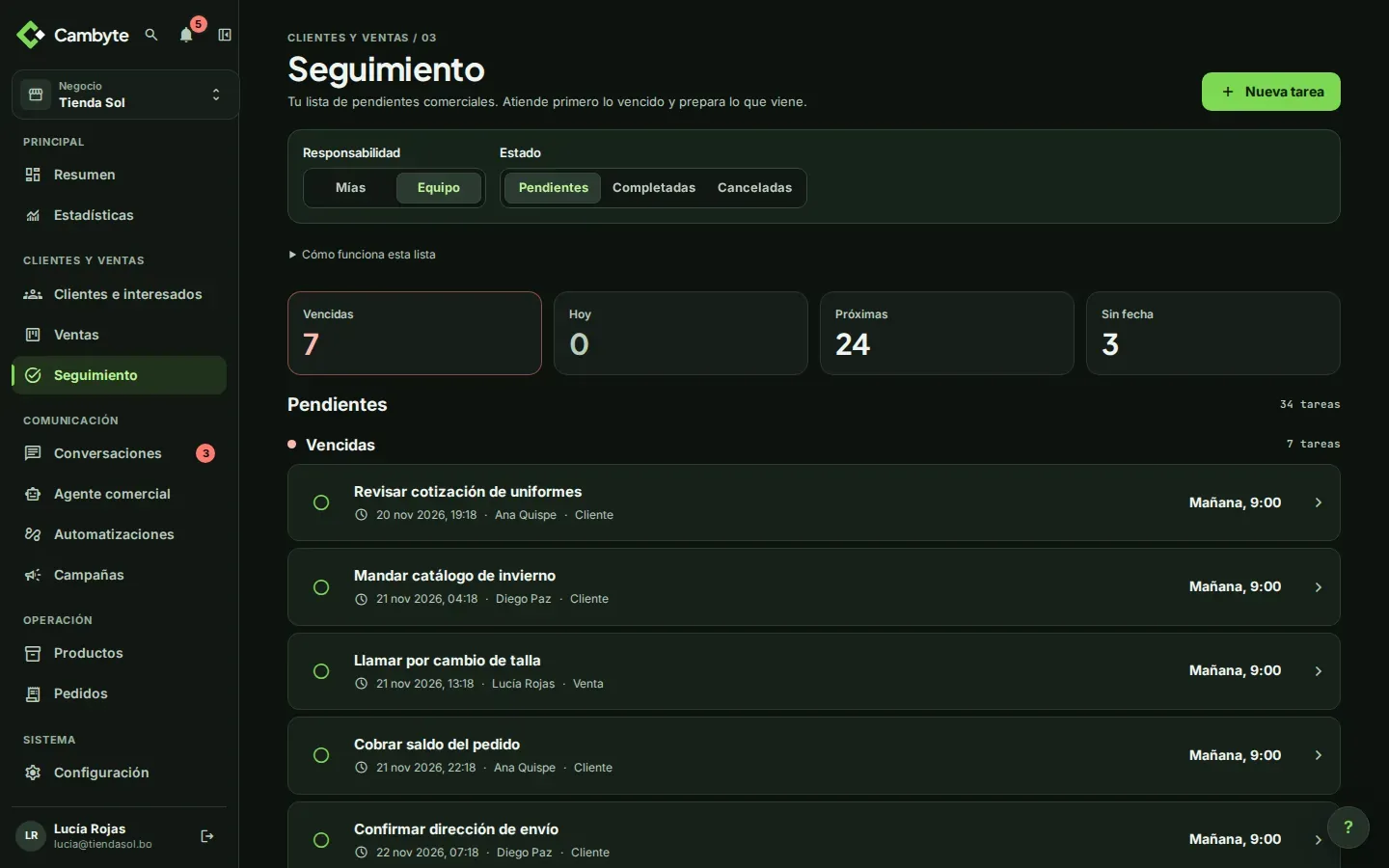
«Seguimiento» es tu lista de pendientes comerciales: llamadas por devolver, propuestas por enviar, clientes a los que escribir. Atiende primero lo vencido y prepara lo que viene.
Cómo se organiza
Sección titulada «Cómo se organiza»- Arriba eliges «Mías» o «Equipo», y el estado: «Pendientes», «Completadas» o «Canceladas».
- Las tareas se agrupan en «Vencidas», «Hoy», «Próximas» y «Sin fecha», cada grupo con su total.
- La lista muestra 25 tareas por página y se actualiza sola cuando alguien del equipo crea o completa una tarea.
Crear una tarea
Sección titulada «Crear una tarea»- Pulsa «Nueva tarea» (en el teléfono, la burbuja «+»).
- Escribe qué hay que hacer y elige el responsable.
- Si tiene vencimiento, elige fecha y hora. Si no, déjala sin fecha.
- Si quieres un recordatorio, elige «Avisarme el día y hora». El recordatorio llega a la campana de avisos y debe ser anterior o igual al vencimiento.
También puedes crear tareas desde una venta, desde la ficha del cliente en Conversaciones o al registrar una llamada.
Una fecha sin hora nunca se convierte en una hora
Sección titulada «Una fecha sin hora nunca se convierte en una hora»Cambyte no inventa horas. Si eliges una fecha de vencimiento, también eliges la hora. Si el asistente anota un seguimiento para un día sin hora concreta (por ejemplo, el cliente dijo «escríbeme el viernes»), la tarea se muestra como «Para el viernes · sin hora»: no se convierte en las 00:00 ni en las 23:59.
La acción rápida «Mañana, 9:00» reprograma una tarea para mañana a las 9:00 de tu hora local. La hora está escrita en el botón, así que la eliges tú.
Ejemplo
Sección titulada «Ejemplo»Después de llamar a una clienta que pidió una cotización, registras la llamada con resultado «Llamar después» y activas «Programar seguimiento» para el jueves a las 15:00. El jueves la tarea aparece en «Hoy»; si no la completas, el viernes pasa a «Vencidas».