

Conversaciones
- Producto
- Cambyte CRM o Cambyte Mind
- Quién
- Propietario y miembros
- Dónde
- Comunicación › Conversaciones
- Estado
- Disponible en la beta
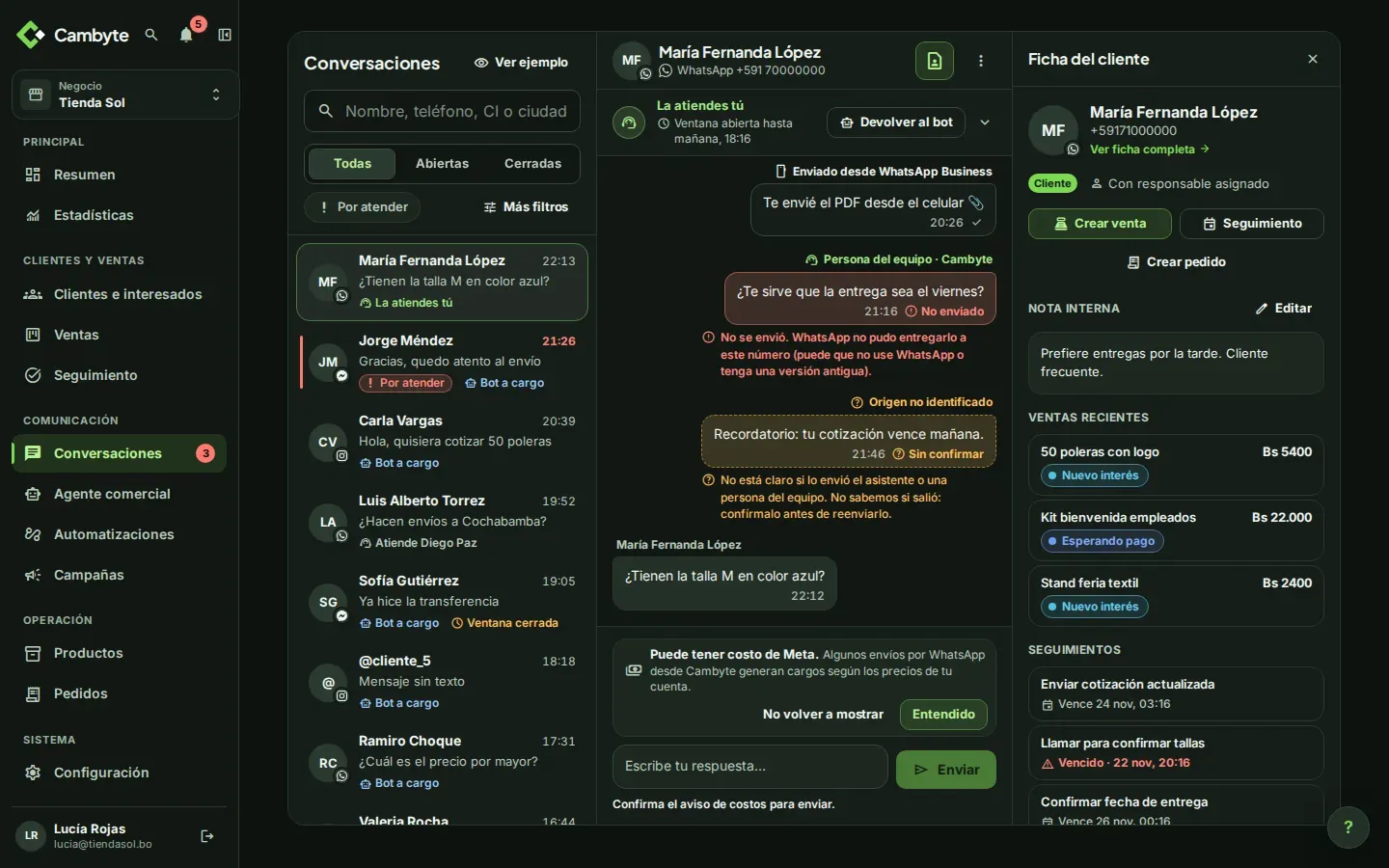
«Conversaciones» es la bandeja donde llegan los mensajes de tus clientes desde WhatsApp, Messenger e Instagram, todos en un solo lugar. Desde aquí responde tu equipo y aquí trabaja el asistente si tienes Cambyte Mind.
Quién la tiene
Sección titulada «Quién la tiene»Conversaciones es una función compartida: la tienes con Cambyte CRM o con Cambyte Mind. Con solo Cambyte Cast o solo Cambyte Stock no hay bandeja ni chat manual; la pantalla muestra «Tu plan no incluye Conversaciones». Con CRM, además, ves la ficha del cliente al lado del chat.
Filtrar la bandeja
Sección titulada «Filtrar la bandeja»- Buscador por nombre, teléfono o usuario (con CRM, también por CI o ciudad).
- Estado: «Todas», «Abiertas» o «Cerradas».
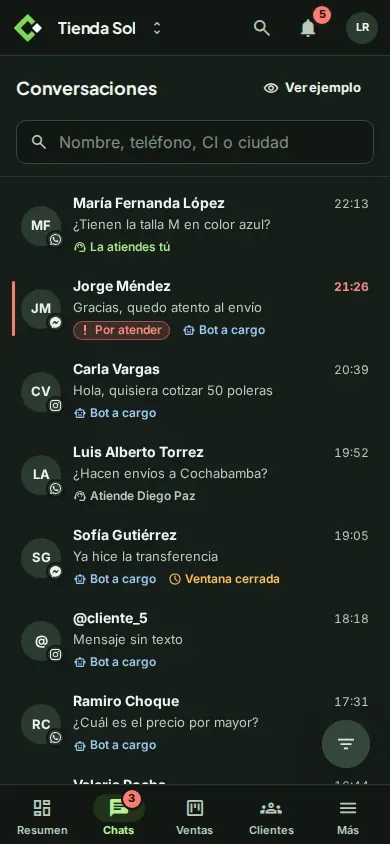
- «Por atender», para ver solo lo que necesita a una persona.
- En «Más filtros», «Plataforma»: puedes combinar varias. Sin ninguna elegida, verás todas las plataformas.
Lo que ya está cargado aparece al instante y Cambyte completa el resto; el botón dice el total real, por ejemplo «Ver 48 conversaciones».
«Por atender»
Sección titulada ««Por atender»»Una conversación está «Por atender» cuando alguien del equipo la marcó o cuando el asistente pidió ayuda. El menú muestra un contador rojo con cuántas hay. Para marcar o quitar el aviso, usa «Marcar «por atender»» o «Quitar aviso «por atender»».
Quién atiende: el asistente o tu equipo
Sección titulada «Quién atiende: el asistente o tu equipo»Cada conversación muestra si está «Bot a cargo», «Sin atender», si «La atiendes tú» o si «Atiende …» otra persona.
- «Tomar conversación»: la atiendes tú y el asistente se detiene ahí hasta que se la devuelvas.
- «Devolver al bot»: el asistente vuelve a estar a cargo (con Cambyte Mind).
- «Dejar de atender»: sin Mind, libera la conversación para otra persona.
- «Reasignármela»: solo la persona propietaria puede quitarle una conversación a otra persona.
Cerrar y reabrir
Sección titulada «Cerrar y reabrir»Cerrar una conversación la archiva, pero no devuelve el control al bot. Si quieres que el asistente responda cuando el cliente vuelva a escribir, usa antes «Devolver al bot». Para retomarla, usa «Reabrir conversación».
Responder
Sección titulada «Responder»Cambyte te explica siempre por qué no puedes responder y qué hacer, por ejemplo: «Conversación cerrada», «Ventana de respuesta cerrada», que otra persona atiende la conversación o que la plataforma no está conectada.
- WhatsApp permite mensajes libres durante 24 horas desde el último mensaje del cliente. Fuera de esa ventana solo puedes enviar una plantilla aprobada por Meta con «Enviar plantilla». Las plantillas que necesitan variables o una imagen no se pueden enviar desde aquí.
- Messenger e Instagram permiten responder durante las 24 horas siguientes al último mensaje del cliente. Con la ventana cerrada hay que esperar un nuevo mensaje.
- Si Cambyte no puede confirmar que un mensaje salió, verás «No pudimos confirmar si el mensaje se envió». Tu texto se conserva y no se reenvía solo, para no duplicarlo.
Ficha del cliente y acciones rápidas
Sección titulada «Ficha del cliente y acciones rápidas»Con Cambyte CRM, al lado del chat ves la «Ficha del cliente», una «Nota interna», sus ventas, seguimientos y pedidos recientes, y «Acciones rápidas»: «Crear venta», «Seguimiento» y, con Cambyte Stock, «Crear pedido». Al crear un seguimiento, la fecha es opcional, pero si eliges fecha tienes que elegir la hora: Cambyte no la inventa por ti.
En el teléfono
Sección titulada «En el teléfono»La lista y el hilo ocupan toda la pantalla. Al abrir un chat entras en modo foco: se ocultan las barras para dejar más espacio y vuelves con la flecha propia del hilo. Los filtros están en una burbuja; aquí no hay botón «+» porque las conversaciones las inician tus clientes.
Limitaciones actuales
Sección titulada «Limitaciones actuales»- Los archivos adjuntos se muestran como un marcador por tipo, no se abren dentro de Cambyte.
- No hay contador de mensajes no leídos.
- Si se pierde la actualización automática, verás «Actualización automática en pausa» con «Actualizar ahora».